
유튜브에서 재밌는 장면을 움짤로 만들고 싶거나, 직접 찍은 영상에서 특정 구간을 GIF로 추출하고 싶으셨던 적 있으신가요? 대부분의 GIF 변환 사이트는 파일을 서버에 업로드해야 하고, 결과물에 워터마크가 붙거나 유료 플랜을 요구합니다.
ToolZip의 GIF 변환기는 브라우저에서만 처리됩니다. 파일 업로드도, 워터마크도, 회원가입도 필요 없습니다.
기존 GIF 변환 사이트의 문제점
서버 업로드 필요
대부분의 무료 사이트는 동영상을 서버에 올려야 합니다. 개인 영상이나 업무 영상을 외부 서버에 올리는 게 꺼려지는 경우가 많습니다.
워터마크 삽입
무료 플랜에서는 GIF에 사이트 로고가 박혀 나옵니다. 제대로 쓰려면 유료 구독이 필요합니다.
파일 크기 제한
무료 플랜에서는 보통 50MB 이하만 허용합니다.
ToolZip GIF 변환기의 차별점
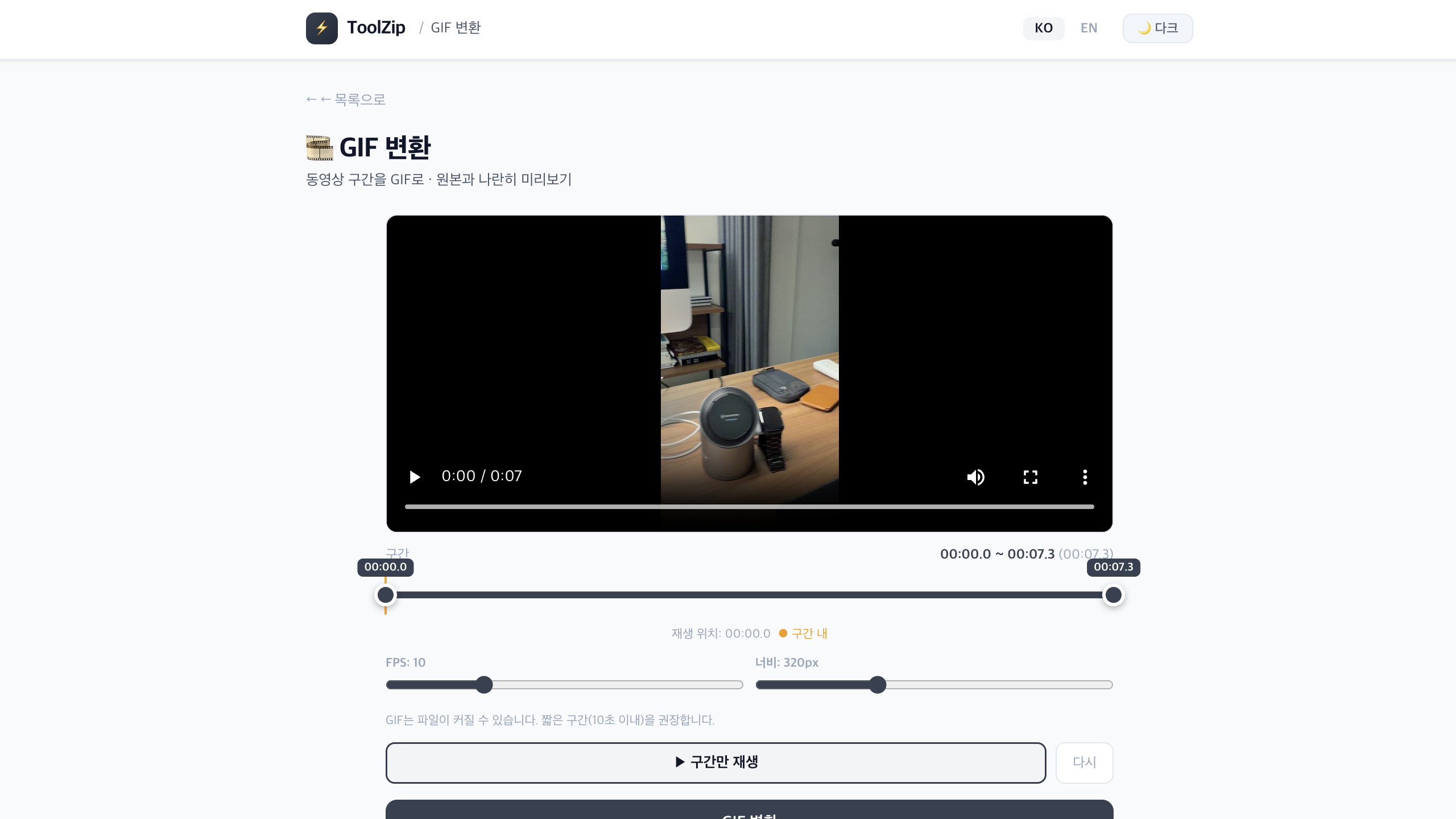
- 🔒 파일이 서버로 전송되지 않음
- 🎬 원본 영상과 GIF를 나란히 미리보기
- ▶️ 변환 전 선택 구간 재생 확인
- 🎨 FPS·가로 크기 조절 가능
- 💰 완전 무료, 워터마크 없음
사용 방법 (4단계)
1단계. toolzip.app/tools/video-gif 접속
2단계. 동영상 파일 선택
- MP4, MOV, WebM, AVI, MKV 지원
- 파일 선택 후 미리보기 자동 표시
3단계. 구간 선택
- 듀얼 슬라이더로 시작점·끝점 설정
- "구간 재생" 버튼으로 선택 구간 미리보기
4단계. GIF 설정 후 변환
| 설정 | 권장값 | 설명 |
|---|---|---|
| FPS | 10~15 | 높을수록 자연스럽지만 용량 증가 |
| 가로 크기 | 480px | 파일 크기와 화질의 균형 |
| 구간 길이 | 3~5초 | 너무 길면 파일이 커짐 |
GIF 파일이 커지는 이유와 해결법
GIF는 생각보다 파일 크기가 큽니다. 10초짜리 GIF가 수십 MB가 되는 경우도 있습니다.
용량 줄이는 방법:
- FPS 낮추기 (15 → 10)
- 가로 크기 줄이기 (640 → 480)
- 구간 짧게 (5초 이내 권장)
- 움직임 적은 구간 선택
어떤 상황에 유용할까요?
| 상황 | 활용법 |
|---|---|
| 카카오톡·슬랙 | 재밌는 장면을 움짤로 공유 |
| 블로그·SNS | 제품 사용법 GIF로 시각화 |
| 발표 자료 | PPT에 움직이는 이미지 삽입 |
| 유튜브 하이라이트 | 핵심 장면만 GIF로 추출 |
처음 사용 시 로딩이 있어요
첫 사용 시 FFmpeg 라이브러리(약 30MB)를 한 번 로드합니다. 5~15초 정도 소요되며 이후에는 즉시 사용 가능합니다.
자주 묻는 질문
Q. GIF 말고 다른 형식으로도 변환되나요?
동영상 압축, 포맷 변환, 자르기 등 다른 도구도 모두 무료로 제공합니다. ToolZip 동영상 탭에서 확인해보세요.
Q. 워터마크가 정말 없나요?
완전히 없습니다. 브라우저에서만 처리되기 때문에 서버도 없고, 워터마크를 삽입할 이유도 없습니다.
Q. 스마트폰에서도 되나요?
가능하지만 처리 속도가 느릴 수 있습니다. PC 사용을 권장합니다.
Q. 파일 크기 제한이 있나요?
별도 제한은 없지만 파일이 클수록 처리 시간이 길어집니다.
정리
- ✅ 파일이 서버로 전송되지 않음
- ✅ 워터마크 없음
- ✅ 원본·GIF 나란히 미리보기
- ✅ FPS·크기 조절 가능
- ✅ 완전 무료, 회원가입 불필요
'ToolZip' 카테고리의 다른 글
| 동영상 포맷 변환 무료 — MP4·MOV·WebM·AVI·MKV 차이와 변환 방법 (0) | 2026.09.10 |
|---|---|
| 이미지 압축 무료로 — 카카오톡 사진 용량 줄이기 가장 쉬운 방법 (0) | 2026.09.09 |
| AVIF 파일이 안 열릴 때 — AVIF를 JPG·PNG·WEBP로 변환하는 방법 (0) | 2026.09.08 |
| 동영상 자르기 무료로 — 설치 없이 브라우저에서 원하는 구간만 (0) | 2026.09.08 |
| 동영상 용량 줄이기 무료 — 파일 업로드 없이 브라우저에서 바로 (0) | 2026.09.07 |