
사진을 블로그에 올리거나 SNS 프로필로 쓰려면 원하는 부분만 잘라야 할 때가 많습니다. 그런데 포토샵은 무겁고, 윈도우 기본 앱은 기능이 부족하죠.
이 글에서는 설치 없이 브라우저에서 바로 이미지를 자를 수 있는 방법을 소개합니다.
이미지 자르기, 왜 온라인 도구가 편할까?
- 프로그램 설치가 필요 없음
- 윈도우, 맥, 스마트폰 모두 사용 가능
- 파일이 서버에 업로드되지 않아 개인정보 걱정 없음
- 무료
특히 ToolZip의 이미지 자르기 도구는 파일을 서버로 전송하지 않고 브라우저 안에서만 처리하기 때문에 민감한 사진도 안심하고 사용할 수 있습니다.
사용 방법 (3단계)
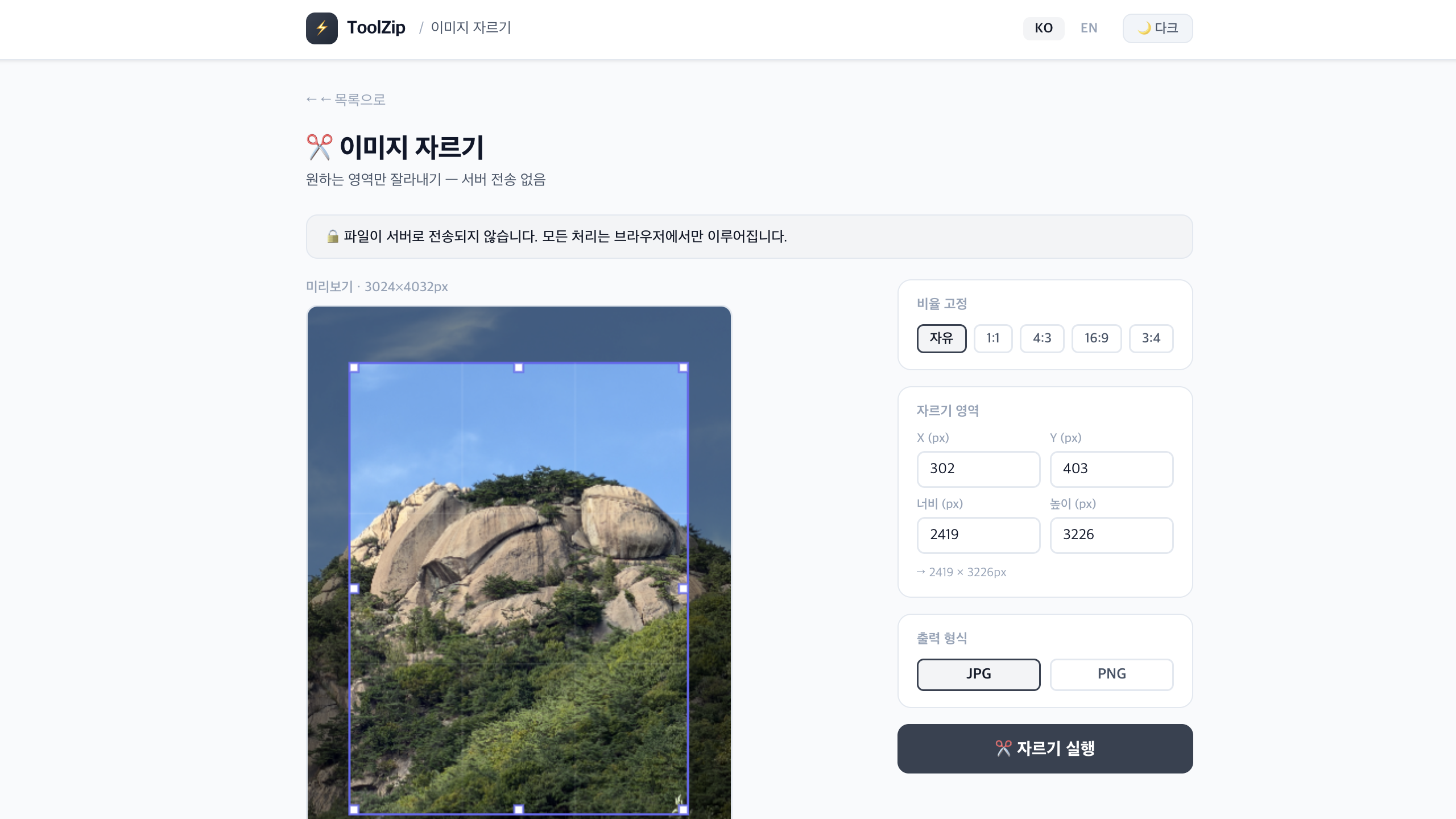
1단계 — 도구 접속
아래 링크로 접속합니다.
2단계 — 이미지 업로드
페이지에서 이미지를 드래그하거나 클릭해서 파일을 선택합니다.
JPG, PNG, WEBP 등 대부분의 이미지 형식을 지원합니다.
3단계 — 영역 선택 후 저장
마우스로 원하는 영역을 드래그해서 선택한 뒤, 다운로드 버튼을 누르면 끝입니다.
어떤 상황에 유용할까?
블로그 썸네일 만들 때
긴 이미지에서 핵심 부분만 잘라 썸네일로 사용할 수 있습니다.
SNS 프로필 사진 정사각형으로 맞출 때
인스타그램, 카카오톡 프로필은 정사각형 비율이 자연스럽습니다. 원하는 부분만 1:1로 잘라보세요.
스크린샷에서 필요한 부분만 추출할 때
화면 캡처 후 불필요한 영역을 제거할 때 빠르게 사용할 수 있습니다.
신분증·문서 사진에서 특정 정보만 남길 때
서버 전송 없이 로컬에서만 처리되므로 개인 문서 작업에도 안전합니다.
자주 묻는 질문
Q. 파일이 인터넷에 업로드되나요?
아니요. ToolZip의 이미지 자르기는 모든 처리가 브라우저 내에서만 이루어집니다. 파일이 외부 서버로 전송되지 않습니다.
Q. 용량 제한이 있나요?
별도의 엄격한 용량 제한은 없지만, 매우 큰 파일(20MB 이상)은 브라우저 성능에 따라 느릴 수 있습니다.
Q. 모바일에서도 되나요?
네, 스마트폰 브라우저에서도 사용 가능합니다.
Q. 어떤 형식으로 저장되나요?
원본 형식을 유지하며 저장됩니다. JPG로 업로드하면 JPG로 다운로드됩니다.
마치며
이미지 자르기 하나를 위해 무거운 편집 프로그램을 설치할 필요가 없습니다. 브라우저만 있으면 언제 어디서든 빠르게 처리할 수 있습니다.
'ToolZip' 카테고리의 다른 글
| PDF 합치기 무료로 하는 법 — 설치 없이 브라우저에서 바로 (0) | 2026.09.03 |
|---|---|
| 바코드 무료로 만드는 법 — ISBN, EAN-13, QR코드까지 한 번에 (0) | 2026.09.02 |
| QR코드 무료로 만드는 법 — 1분만에 내 링크 QR코드 생성 (0) | 2026.09.01 |
| WEBP 파일이란? 크롬에서 저장한 이미지가 안 열리는 이유와 해결법 (0) | 2026.08.31 |
| 이미지 용량 줄이는 법 — 블로그 사진 최적화 완벽 가이드 (0) | 2026.08.30 |