
아이폰으로 찍은 사진을 윈도우 PC로 옮겼는데 열리지 않는 경험, 한 번쯤 해보셨을 겁니다. 분명히 사진을 찍었는데 파일 확장자가 .jpg가 아닌 .heic로 되어 있어서 당황하셨을 텐데요. 오늘은 HEIC 파일이 무엇인지, 왜 윈도우에서 안 열리는지, 그리고 가장 빠르게 해결하는 방법까지 알아보겠습니다.
HEIC 파일이란?
HEIC는 High Efficiency Image Container의 약자로, 애플이 2017년 iOS 11부터 아이폰 기본 사진 형식으로 채택한 이미지 포맷입니다.
쉽게 말하면 같은 화질을 더 작은 용량으로 저장하는 차세대 이미지 형식입니다.
| 형식 | 파일 크기 | 화질 | 호환성 |
|---|---|---|---|
| JPG | 크다 | 보통 | 모든 기기 |
| HEIC | 약 50% 작다 | JPG와 동등 | 애플 기기 중심 |
JPG 대비 용량이 절반 수준이니 아이폰 저장 공간을 훨씬 효율적으로 쓸 수 있습니다. 애플 입장에선 합리적인 선택이었죠.
왜 윈도우에서 안 열릴까?
문제는 호환성입니다.
HEIC는 애플이 주도하는 표준이라 윈도우, 안드로이드 등 다른 플랫폼에서는 기본적으로 지원하지 않습니다. 윈도우 10/11에서 HEIC 파일을 열려면 Microsoft Store에서 별도 코덱을 설치해야 하는데, 유료($0.99)인 경우도 있어 불편합니다.
정리하면:
- 아이폰, 맥: HEIC 완벽 지원
- 윈도우: 기본 미지원 (코덱 설치 필요)
- 안드로이드: 기본 미지원
- 카카오톡, 인스타그램 등: 업로드 시 오류 또는 화질 저하
가장 빠른 해결법 — 브라우저에서 바로 변환
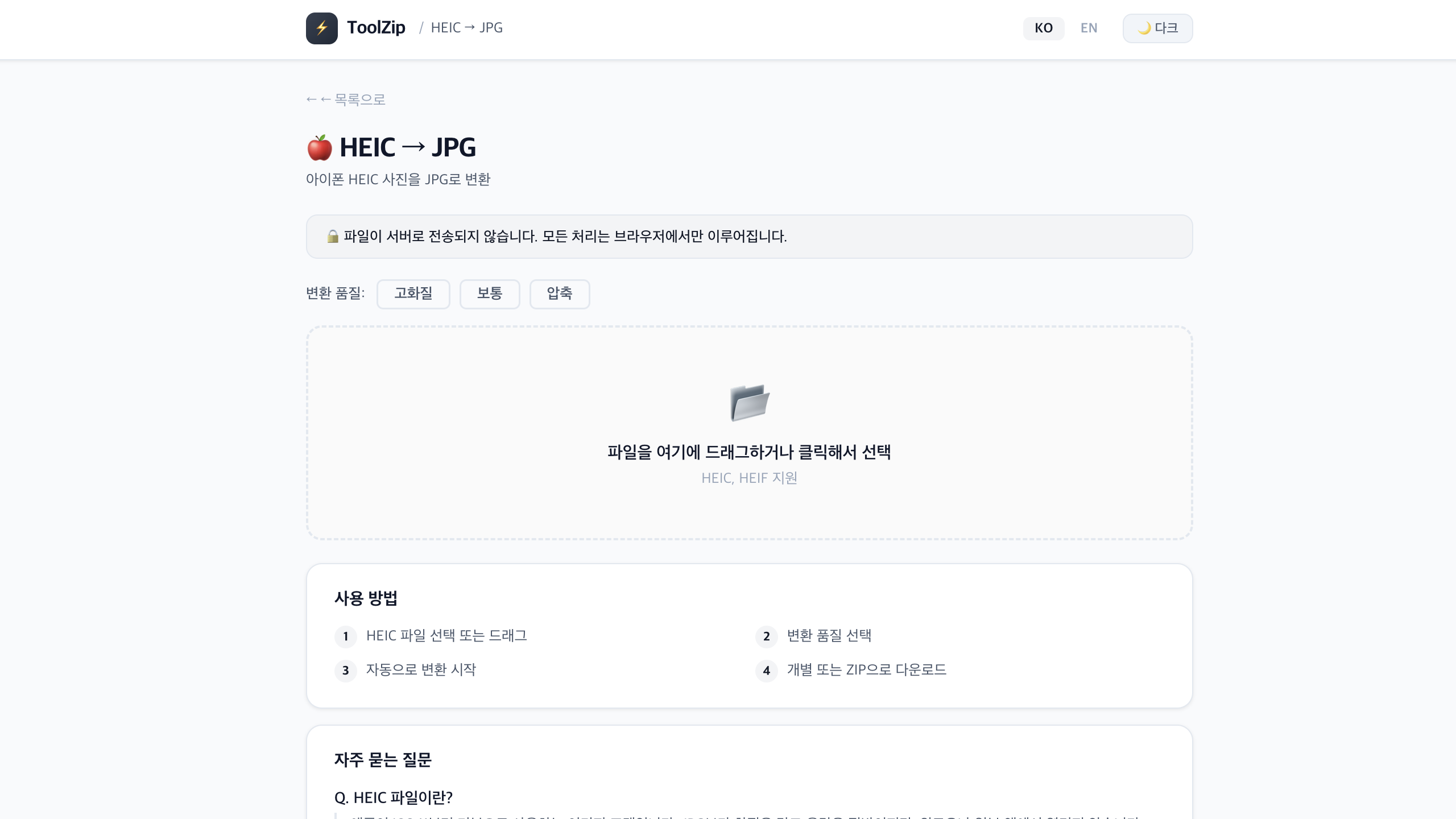
프로그램 설치 없이 브라우저에서 바로 HEIC를 JPG로 변환할 수 있습니다.
ToolZip HEIC → JPG 변환기 를 사용하면:
- 🔒 파일이 서버로 전송되지 않음 (브라우저에서만 처리)
- ⚡ 여러 파일을 한 번에 변환
- 📦 변환된 파일 ZIP으로 한 번에 다운로드
- 💰 완전 무료
사용 방법은 간단합니다.
- toolzip.app/tools/heic-to-jpg 접속
- HEIC 파일을 드래그하거나 클릭해서 업로드
- 변환 완료 후 JPG 다운로드
아이폰에서 처음부터 JPG로 찍는 방법
매번 변환이 번거롭다면 아이폰 설정에서 기본 형식을 바꿀 수 있습니다.
설정 → 카메라 → 포맷
→ '호환 가능한 포맷' 선택 (JPG로 저장)
단, 이 경우 사진 용량이 커지고 저장 공간을 더 많이 차지하게 됩니다.
정리
| 상황 | 추천 방법 |
|---|---|
| 가끔 변환 필요 | ToolZip 온라인 변환기 |
| 항상 JPG로 찍고 싶다 | 아이폰 카메라 설정 변경 |
| 윈도우에서 HEIC 열고 싶다 | Microsoft Store 코덱 설치 |
HEIC 파일 때문에 불편하셨다면 이제 걱정 없습니다. 브라우저에서 바로 변환해서 사용하세요!
관련 도구: 이미지 압축 · WEBP → JPG 변환 · 이미지 리사이즈
'ToolZip' 카테고리의 다른 글
| 바코드 무료로 만드는 법 — ISBN, EAN-13, QR코드까지 한 번에 (0) | 2026.09.02 |
|---|---|
| 온라인에서 이미지 자르기 — 설치 없이 원하는 크기로 무료로 (0) | 2026.09.02 |
| QR코드 무료로 만드는 법 — 1분만에 내 링크 QR코드 생성 (0) | 2026.09.01 |
| WEBP 파일이란? 크롬에서 저장한 이미지가 안 열리는 이유와 해결법 (0) | 2026.08.31 |
| 이미지 용량 줄이는 법 — 블로그 사진 최적화 완벽 가이드 (0) | 2026.08.30 |