이메일에 PDF를 첨부하려는데 "파일 크기 초과"라는 메시지가 뜨거나, 고객사에 제안서를 보내야 하는데 PDF가 20MB, 30MB씩 되는 경우 겪어보셨나요? 특히 이미지가 많이 들어간 보고서, 카탈로그, 포트폴리오 PDF는 용량이 엄청나게 커지기 마련입니다.
오늘은 PDF 용량이 왜 커지는지, 그리고 품질을 최대한 유지하면서 용량을 줄이는 방법을 알려드립니다.
PDF 용량이 커지는 이유
PDF 파일 크기는 안에 담긴 콘텐츠 종류에 따라 크게 달라집니다. 단순한 텍스트 문서는 수십 KB에 불과하지만, 이미지가 많은 PDF는 수백 MB가 되기도 합니다.
용량에 가장 큰 영향을 주는 요소
1. 이미지 해상도와 압축률
PDF 안에 포함된 이미지가 고해상도(300dpi 이상)로 삽입되어 있으면 용량이 크게 늘어납니다. 인쇄용 문서는 높은 해상도가 필요하지만, 화면에서 보거나 이메일로 공유하는 용도라면 72~96dpi로도 충분합니다.
2. 이미지 포맷
PDF 내부에 이미지가 PNG나 TIFF 같은 비압축 포맷으로 저장되어 있으면 JPG 대비 3~10배 용량이 커집니다.
3. 폰트 임베딩
PDF에 폰트를 내장(임베딩)하면 어떤 기기에서도 동일하게 보이지만, 폰트 파일 크기만큼 용량이 늘어납니다. 특히 여러 폰트를 사용한 디자인 문서는 폰트 임베딩으로 수 MB가 추가될 수 있습니다.
4. 불필요한 메타데이터
포토샵, 일러스트레이터 같은 전문 프로그램으로 만든 PDF는 편집 이력, 레이어 정보, 썸네일 등 불필요한 데이터가 포함되는 경우가 많습니다.
5. 스캔 PDF
종이 문서를 스캔한 PDF는 이미지 파일의 연속으로 구성되어 있어 특히 용량이 큽니다. A4 한 장 스캔본이 1~2MB가 되는 경우도 흔합니다.
이메일별 첨부 용량 제한
| 이메일 서비스 | 첨부 용량 제한 |
|---|---|
| Gmail | 25MB |
| 네이버 메일 | 25MB |
| 카카오메일 | 20MB |
| Outlook | 20MB |
| 회사 메일(Exchange) | 보통 10~20MB |
제안서, 보고서, 카탈로그처럼 이미지가 많은 PDF는 이 한도를 쉽게 초과합니다. 특히 여러 파일을 함께 첨부할 때는 합산 용량이 기준이 됩니다.
PDF 압축이 필요한 상황
이메일 첨부:
가장 흔한 경우입니다. 제안서, 견적서, 보고서를 이메일로 보낼 때 용량 제한에 걸립니다.
클라우드 공유:
구글 드라이브, 드롭박스 등 무료 플랜에서 저장 공간 절약이 필요할 때 압축하면 더 많은 파일을 저장할 수 있습니다.
웹사이트 업로드:
홈페이지에 PDF 파일을 올릴 때 용량이 크면 다운로드 속도가 느려져 방문자 이탈로 이어집니다.
카카오톡 전송:
카카오톡 파일 전송 제한(300MB)보다는 크지 않지만, 수십 MB짜리 PDF는 전송 속도가 느리고 상대방 저장 공간도 많이 차지합니다.
모바일 환경:
스마트폰에서 PDF를 열 때 용량이 크면 로딩이 느리고, 모바일 데이터를 많이 소모합니다.
기존 방법의 문제점
Adobe Acrobat:
가장 정확한 PDF 압축이 가능하지만 월 구독료가 부담입니다. 단순히 용량 줄이기 용도로 매월 비용을 내기엔 과합니다.
온라인 압축 사이트 (iLovePDF, Smallpdf 등):
사용하기 쉽지만 파일을 서버에 업로드해야 합니다. 계약서, 재무제표, 개인정보가 담긴 문서를 외부 서버에 올리는 건 보안상 위험할 수 있습니다. 무료 플랜에서는 일일 처리 횟수나 파일 크기에 제한이 있습니다.
프린터로 다시 PDF 출력:
"인쇄 → PDF로 저장" 방식으로 재압축하는 방법이 있지만 품질 조절이 어렵고, 링크·폼·레이어 등 PDF 기능이 손실될 수 있습니다.
가장 쉬운 방법 — 브라우저에서 바로
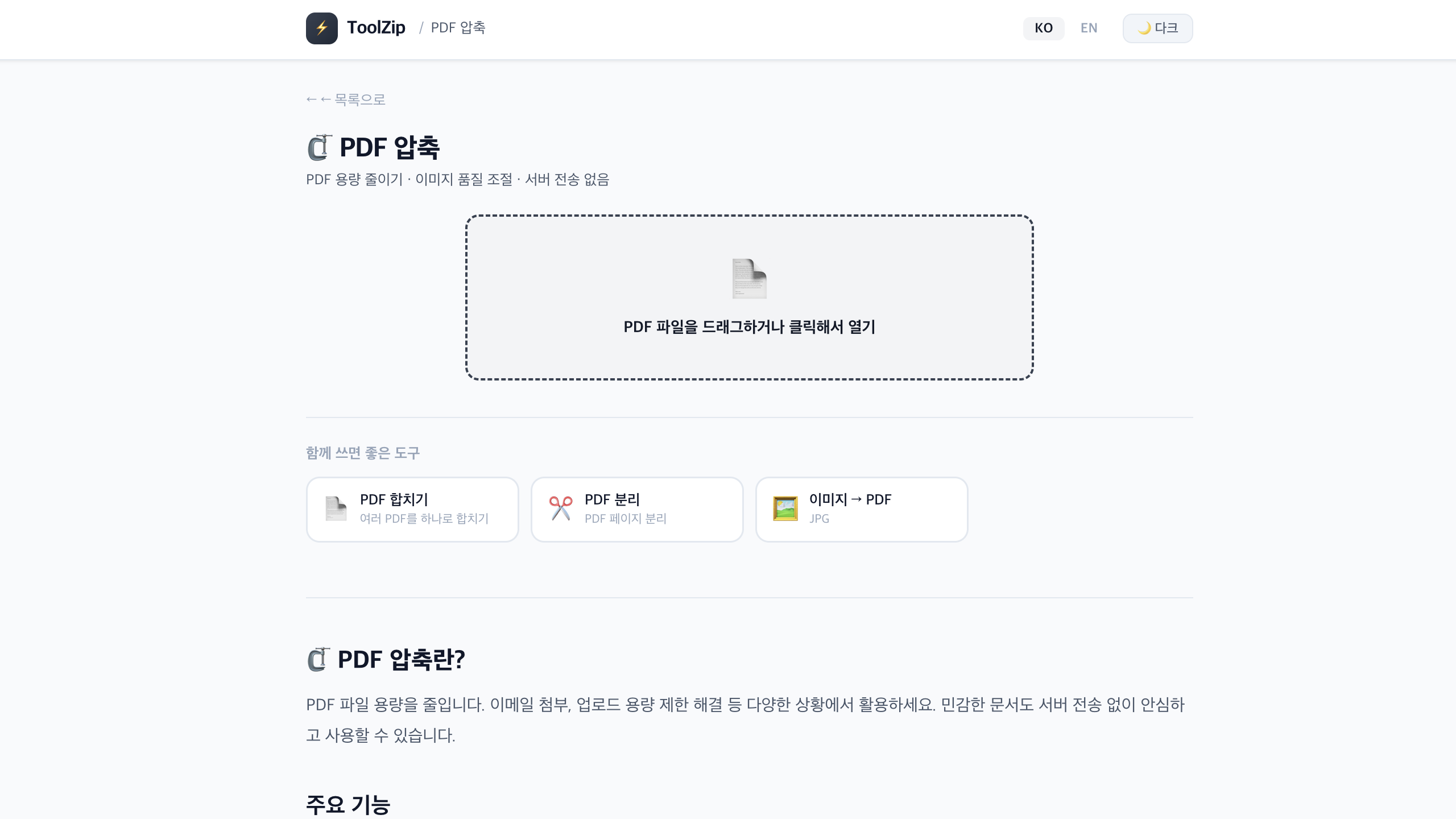
- 🔒 파일이 서버로 전송되지 않음 (브라우저에서만 처리)
- 📄 압축률 선택 가능 (고품질/보통/최대 압축)
- 📊 압축 전후 용량 비교 표시
- 💰 완전 무료, 회원가입 불필요
- ✅ 처리 횟수 제한 없음
사용 방법 (3단계)
1단계. toolzip.app/tools/pdf-compress 접속
2단계. PDF 파일을 드래그하거나 클릭해서 선택
3단계. 압축 품질 선택 후 다운로드
| 압축 옵션 | 특징 | 추천 용도 |
|---|---|---|
| 고품질 | 용량 20~40% 감소, 화질 거의 유지 | 인쇄, 공식 문서 |
| 보통 | 용량 50~70% 감소, 화면용으로 충분 | 이메일, 공유 (권장) |
| 최대 압축 | 용량 최대 감소, 화질 일부 손실 | 용량 제한 급할 때 |
얼마나 줄어드나요?
압축 효과는 PDF 내부 콘텐츠에 따라 크게 달라집니다.
| PDF 종류 | 압축 전 | 보통 품질 압축 후 | 감소율 |
|---|---|---|---|
| 이미지 많은 카탈로그 | 20MB | 4~6MB | 70~80% |
| 스캔 문서 | 5MB | 1~2MB | 60~80% |
| 텍스트 위주 문서 | 2MB | 1.5MB | 20~30% |
| 프레젠테이션 PDF | 10MB | 3~5MB | 50~70% |
텍스트만 있는 문서는 압축 효과가 적고, 이미지가 많은 문서일수록 압축 효과가 큽니다.
PDF 압축 시 주의할 점
원본 파일 보관:
압축된 PDF는 원본으로 되돌리기 어렵습니다. 항상 원본 파일을 별도로 보관해두세요. ToolZip은 원본 파일을 수정하지 않고 새 파일을 생성합니다.
용도에 맞는 품질 선택:
인쇄용이라면 고품질, 이메일이나 화면 공유용이라면 보통 품질로 압축하세요. 최대 압축은 텍스트 가독성이 낮아질 수 있어 공식 문서엔 피하는 게 좋습니다.
암호 걸린 PDF:
암호가 설정된 PDF는 먼저 암호를 해제한 후 압축해야 합니다.
자주 묻는 질문
Q. 압축 후 텍스트가 흐려지나요?
텍스트 자체는 벡터로 저장되어 있어 압축해도 흐려지지 않습니다. 이미지 부분만 화질 변화가 생길 수 있습니다.
Q. 용량이 거의 안 줄어들 때도 있나요?
텍스트 위주의 단순한 문서는 이미 잘 압축된 상태라 추가 압축 효과가 적을 수 있습니다.
Q. 파일 크기 제한이 있나요?
별도 제한은 없습니다. 단, 파일이 클수록 처리 시간이 길어질 수 있습니다.
Q. 압축 후 PDF 링크나 북마크는 유지되나요?
기본 구조는 유지되지만 압축 방식에 따라 일부 기능이 변경될 수 있습니다. 중요한 문서는 압축 후 기능을 확인해보세요.
정리
- ✅ 파일이 서버로 전송되지 않음
- ✅ 이미지 많은 PDF 최대 80% 압축
- ✅ 고품질·보통·최대 압축 선택 가능
- ✅ 압축 전후 용량 비교 표시
- ✅ 완전 무료, 처리 횟수 제한 없음
'ToolZip' 카테고리의 다른 글
| 이미지를 PDF로 변환 무료 — 사진 여러 장을 하나의 PDF로 만드는 방법 (0) | 2026.09.14 |
|---|---|
| WEBP를 JPG로 변환 무료 — 크롬에서 저장한 이미지 여는 방법 (0) | 2026.09.13 |
| D-day 계산기 무료 — 날짜 차이 계산 디데이 설정 한번에 (0) | 2026.09.12 |
| 이미지 리사이즈 무료 — 사진 크기 줄이기 픽셀로 조절하는 방법 (0) | 2026.09.12 |
| 동영상 썸네일 추출 무료 — 원하는 장면을 사진으로 저장하는 방법 (0) | 2026.09.11 |