
크롬 브라우저에서 이미지를 저장했는데 파일 확장자가 .webp로 되어 있어서 열리지 않거나, 카카오톡으로 전송하려는데 오류가 나는 경험 하셨나요? 또는 블로그에 올리려고 했더니 지원하지 않는 형식이라는 메시지가 뜨는 경우도 있습니다.
WEBP는 구글이 개발한 차세대 이미지 포맷인데, 크롬에서는 잘 열리지만 다른 환경에서는 지원이 안 되는 경우가 많습니다. 오늘은 WEBP 파일이 무엇인지, 왜 안 열리는지, 그리고 JPG로 간단하게 변환하는 방법을 알아보겠습니다.
WEBP 파일이란?
WEBP는 2010년 구글이 개발한 이미지 포맷입니다. 기존 JPG나 PNG보다 더 작은 용량으로 비슷한 화질을 제공하는 것이 특징입니다.
| 포맷 | 특징 | 상대적 파일 크기 |
|---|---|---|
| JPG | 범용, 약간의 화질 손실 | 기준 (100%) |
| PNG | 무손실, 투명 배경 가능 | 150~300% |
| WEBP | 손실·무손실 모두 지원 | 60~80% |
JPG보다 25~35% 작은 용량으로 비슷한 화질을 제공하기 때문에 웹사이트 로딩 속도를 높이는 데 유리합니다. 그래서 구글, 유튜브, 쇼핑몰 등 많은 웹사이트에서 이미지를 WEBP 형식으로 제공합니다.
크롬 브라우저에서 웹사이트 이미지를 저장하면 해당 이미지가 WEBP 형식으로 서버에 저장되어 있는 경우 .webp 파일로 저장됩니다.
WEBP가 안 열리는 이유
WEBP는 크롬, 파이어폭스, 사파리(16 이상) 등 최신 브라우저에서는 잘 열리지만, 그 외 환경에서는 지원이 제한적입니다.
열리지 않는 경우:
| 환경 | WEBP 지원 |
|---|---|
| 크롬, 파이어폭스, 엣지 | ✅ 지원 |
| 사파리 16 이상 | ✅ 지원 |
| 윈도우 기본 사진 앱 | ❌ 미지원 (코덱 필요) |
| 포토샵 구버전 | ❌ 미지원 |
| 카카오톡 이미지 전송 | ❌ 미지원 |
| 네이버 블로그 업로드 | ❌ 미지원 |
| 인스타그램 업로드 | ❌ 미지원 |
| 이메일 인라인 이미지 | ❌ 미지원 경우 많음 |
크롬에서는 잘 보이는데 저장하고 나면 열리지 않는 이유가 바로 이 때문입니다.
WEBP를 JPG로 변환해야 하는 상황
카카오톡·메신저 전송:
WEBP 파일은 카카오톡 이미지 전송에서 오류가 나거나 파일로만 전송됩니다. JPG로 변환하면 사진으로 바로 전송할 수 있습니다.
블로그 업로드:
네이버 블로그, 티스토리 등에서 WEBP 업로드를 지원하지 않는 경우가 있습니다. JPG로 변환하면 문제없이 업로드됩니다.
이미지 편집:
포토샵이나 기타 편집 프로그램에서 WEBP를 열 수 없을 때 JPG로 변환해서 사용합니다.
SNS 업로드:
인스타그램, 페이스북 등에 WEBP를 직접 올리면 오류가 나는 경우가 있습니다.
인쇄소·출력:
인쇄소에서 WEBP를 지원하지 않는 경우가 많습니다. JPG나 PNG로 변환해서 제출해야 합니다.
윈도우에서 보기:
윈도우 기본 사진 앱에서 WEBP를 열려면 별도 코덱이 필요합니다. JPG로 변환하면 바로 열 수 있습니다.
크롬에서 WEBP 저장을 피하는 방법
매번 변환이 번거롭다면 크롬에서 저장 시 JPG로 받는 방법이 있습니다.
방법 1 — 스크린샷으로 저장:
이미지를 우클릭하는 대신 화면을 캡처(Windows: Win+Shift+S, Mac: Cmd+Shift+4)해서 저장하면 PNG나 JPG로 저장됩니다. 단, 화면 해상도에 따라 원본보다 화질이 낮을 수 있습니다.
방법 2 — 새 탭에서 열고 저장:
이미지 우클릭 → "새 탭에서 이미지 열기" → 주소창의 .webp를 .jpg로 바꾸고 Enter → 다시 저장. 항상 되지는 않지만 일부 경우에 JPG로 저장됩니다.
방법 3 — 변환기 사용 (가장 확실):
WEBP로 저장된 파일을 변환기로 JPG로 바꾸는 방법이 가장 확실합니다.
가장 쉬운 방법 — 브라우저에서 바로 변환
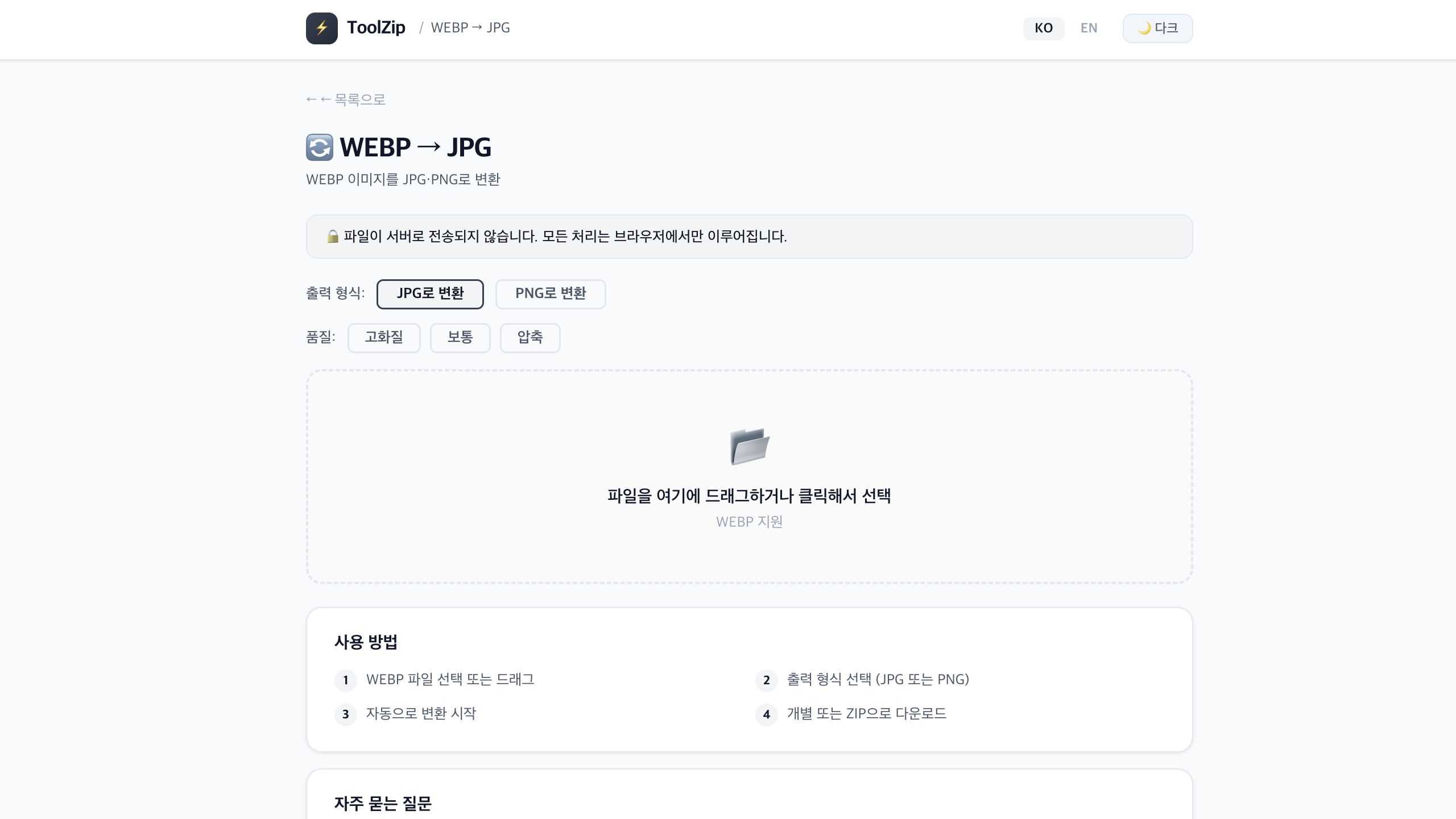
- 🔒 파일이 서버로 전송되지 않음 (브라우저에서만 처리)
- 🔄 WEBP → JPG, PNG 변환 지원
- 📦 여러 장 한 번에 변환
- 💰 완전 무료, 회원가입 불필요
사용 방법 (3단계)
1단계. toolzip.app/tools/webp-to-jpg 접속
2단계. WEBP 파일을 드래그하거나 클릭해서 선택
- 여러 장 동시 선택 가능
3단계. 변환 후 다운로드
- JPG 또는 PNG 선택
- 변환 완료 후 즉시 다운로드
JPG vs PNG 어떤 걸 선택해야 할까?
WEBP를 변환할 때 JPG와 PNG 중 어떤 걸 선택할지 헷갈리는 경우가 있습니다.
| JPG | PNG | |
|---|---|---|
| 파일 크기 | 작음 | 큼 |
| 투명 배경 | 불가 | 가능 |
| 화질 | 약간 손실 | 무손실 |
| 추천 상황 | 사진, 일반 이미지 공유 | 로고, 투명 배경 필요 |
대부분의 경우 JPG로 변환하면 됩니다. 투명 배경이 있는 이미지(배경이 체크무늬로 보이는 이미지)는 PNG로 변환해야 투명도가 유지됩니다.
자주 묻는 질문
Q. 화질이 떨어지나요?
WEBP → JPG 변환 시 약간의 화질 손실이 있을 수 있습니다. 하지만 일반적인 사용 환경에서는 차이를 느끼기 어렵습니다.
Q. WEBP → PNG로 변환하면 화질 손실이 없나요?
PNG는 무손실 포맷이라 화질 손실이 없습니다. 단, 파일 크기가 더 커집니다.
Q. 파일 크기 제한이 있나요?
별도 제한은 없습니다. 여러 장을 동시에 변환할 수도 있습니다.
Q. 스마트폰에서도 되나요?
가능합니다. 모바일 브라우저에서도 사용할 수 있습니다.
정리
- ✅ 파일이 서버로 전송되지 않음
- ✅ WEBP → JPG, PNG 변환
- ✅ 여러 장 동시 변환
- ✅ 완전 무료, 회원가입 불필요
관련 도구: 이미지 형식 변환 · HEIC → JPG · AVIF 변환기 · 이미지 압축
'ToolZip' 카테고리의 다른 글
| 퍼센트 계산기 무료 — 할인율·증가율·비율 계산 한번에 (0) | 2026.09.14 |
|---|---|
| 이미지를 PDF로 변환 무료 — 사진 여러 장을 하나의 PDF로 만드는 방법 (0) | 2026.09.14 |
| PDF 압축 무료 — 이메일 첨부용 PDF 용량 줄이기 완벽 가이드 (0) | 2026.09.13 |
| D-day 계산기 무료 — 날짜 차이 계산 디데이 설정 한번에 (0) | 2026.09.12 |
| 이미지 리사이즈 무료 — 사진 크기 줄이기 픽셀로 조절하는 방법 (0) | 2026.09.12 |