여러 장의 사진을 하나의 파일로 묶어서 제출하거나 공유해야 할 때, 이미지 파일을 그대로 보내면 수십 개의 파일을 따로따로 열어야 하는 불편함이 있습니다. PDF로 묶으면 한 파일로 깔끔하게 정리되고, 페이지 순서도 유지됩니다.
오늘은 이미지를 PDF로 변환하는 다양한 상황과 가장 쉬운 방법을 알려드립니다.
이미지를 PDF로 변환해야 하는 상황
서류 제출:
주민등록증, 통장사본, 재직증명서 등 여러 서류를 스마트폰으로 촬영해서 제출할 때 이미지를 PDF로 묶으면 하나의 파일로 깔끔하게 제출할 수 있습니다. 많은 기관에서 JPG보다 PDF 제출을 요구합니다.
포트폴리오 제작:
디자인 작업물, 사진 포트폴리오, 작품집을 PDF로 만들면 페이지 순서가 유지되고 어떤 기기에서나 동일하게 보입니다. 이미지 파일을 따로 보내는 것보다 훨씬 전문적인 인상을 줍니다.
보고서·발표자료:
캡처한 이미지, 그래프, 표를 하나의 PDF로 묶어서 보고서로 제출할 때 유용합니다.
영수증·견적서 정리:
사진으로 찍은 영수증이나 견적서를 하나의 PDF로 정리하면 보관과 공유가 편리합니다.
이메일 첨부:
여러 장의 이미지를 이메일로 보낼 때 PDF 하나로 묶으면 수신자가 훨씬 편하게 볼 수 있습니다.
PDF가 이미지보다 유리한 이유
| 구분 | 이미지 파일 | |
|---|---|---|
| 파일 수 | 여러 개 | 1개 |
| 페이지 순서 | 유지 어려움 | 항상 유지 |
| 호환성 | 뷰어마다 다름 | 모든 기기 동일 |
| 인쇄 | 크기 설정 복잡 | A4 등 페이지 설정 |
| 보안 | 없음 | 암호 설정 가능 |
| 문서 느낌 | 낮음 | 공식 문서 느낌 |
이미지 → PDF 변환 시 알아두면 좋은 것
이미지 품질과 PDF 용량:
고해상도 이미지를 PDF로 변환하면 PDF 용량도 커집니다. 이메일로 보내야 한다면 이미지를 먼저 적당히 압축한 후 PDF로 변환하는 것이 좋습니다.
이미지 순서:
PDF로 변환할 때 이미지 순서가 곧 페이지 순서가 됩니다. 변환 전에 순서를 미리 정해두세요.
방향(세로/가로):
세로 사진과 가로 사진이 섞여 있으면 PDF에서 페이지 방향이 뒤죽박죽이 됩니다. 가능하면 같은 방향으로 통일하거나, 변환 전에 이미지 회전 도구로 맞춰두세요.
지원 포맷:
JPG, PNG, WEBP 등 대부분의 이미지 포맷을 PDF로 변환할 수 있습니다.
기존 방법의 문제점
윈도우 기본 기능 (인쇄 → PDF로 저장):
이미지를 열고 인쇄 → Microsoft Print to PDF로 저장하는 방법이 있지만 한 번에 한 장씩만 처리됩니다. 여러 장을 하나의 PDF로 묶기 어렵습니다.
Microsoft Word:
이미지를 Word에 삽입하고 PDF로 저장하는 방법이 있지만 이미지 크기 조정이 번거롭고, Word가 없으면 사용할 수 없습니다.
온라인 변환 사이트:
서버에 이미지를 업로드해야 합니다. 개인 서류, 신분증 사진, 업무 자료를 외부 서버에 올리는 건 개인정보 측면에서 위험할 수 있습니다.
가장 쉬운 방법 — 브라우저에서 바로
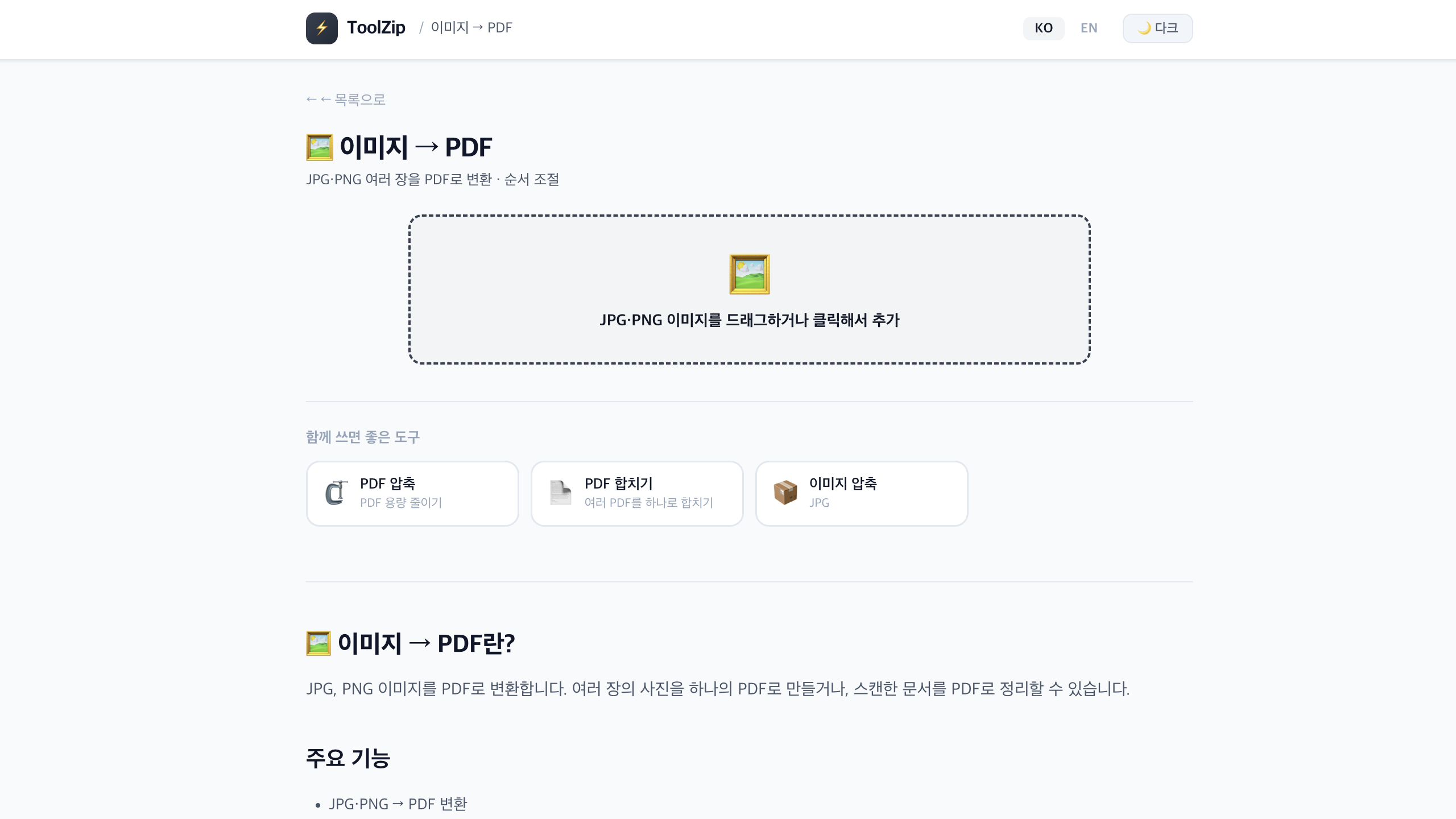
- 🔒 파일이 서버로 전송되지 않음 (브라우저에서만 처리)
- 📄 여러 이미지를 하나의 PDF로
- 🔀 드래그로 페이지 순서 조정
- 📐 A4·Letter 등 페이지 크기 선택
- 💰 완전 무료, 회원가입 불필요
사용 방법 (4단계)
1단계. toolzip.app/tools/image-to-pdf 접속
2단계. 이미지 파일을 드래그하거나 클릭해서 선택
- JPG, PNG, WEBP 지원
- 여러 장 동시 선택 가능
3단계. 순서 및 옵션 설정
- 드래그로 페이지 순서 조정
- 페이지 크기 선택 (A4 권장)
- 여백 설정
4단계. PDF 생성 후 다운로드
스마트폰 서류 스캔 → PDF 제출 활용법
요즘 많은 기관에서 비대면으로 서류를 PDF로 제출받습니다. 스마트폰으로 서류를 촬영하고 ToolZip으로 PDF를 만들면 빠르게 처리할 수 있습니다.
서류 촬영 (스마트폰)
      ↓
이미지 압축 (용량 줄이기)
      ↓
이미지 → PDF 변환
      ↓
이메일 또는 업로드로 제출
이 흐름으로 스캐너 없이도 깔끔한 PDF 서류를 만들 수 있습니다.
자주 묻는 질문
Q. 이미지가 많으면 PDF 용량이 너무 커지지 않나요?
이미지 해상도에 따라 달라집니다. 변환 전에 이미지 압축기로 용량을 줄이면 PDF 크기도 작아집니다. ToolZip의 이미지 압축 도구를 함께 사용하면 효과적입니다.
Q. PDF로 변환하면 이미지 화질이 떨어지나요?
ToolZip은 원본 이미지 품질을 최대한 유지해서 PDF를 생성합니다. 화질 손실이 거의 없습니다.
Q. 몇 장까지 한 번에 변환할 수 있나요?
별도 제한은 없습니다. 단, 이미지가 많고 해상도가 높을수록 처리 시간이 길어질 수 있습니다.
Q. HEIC(아이폰 사진)도 변환할 수 있나요?
HEIC는 먼저 JPG로 변환한 후 PDF로 변환해야 합니다. ToolZip의 HEIC → JPG 변환기를 먼저 사용하세요.
정리
- ✅ 파일이 서버로 전송되지 않음
- ✅ 여러 이미지를 하나의 PDF로
- ✅ 드래그로 페이지 순서 조정
- ✅ A4 등 페이지 크기 선택
- ✅ 완전 무료, 회원가입 불필요
'ToolZip' 카테고리의 다른 글
| JSON 포맷터 무료 — JSON 정리·검증·압축 한번에 (0) | 2026.09.15 |
|---|---|
| 퍼센트 계산기 무료 — 할인율·증가율·비율 계산 한번에 (0) | 2026.09.14 |
| WEBP를 JPG로 변환 무료 — 크롬에서 저장한 이미지 여는 방법 (0) | 2026.09.13 |
| PDF 압축 무료 — 이메일 첨부용 PDF 용량 줄이기 완벽 가이드 (0) | 2026.09.13 |
| D-day 계산기 무료 — 날짜 차이 계산 디데이 설정 한번에 (0) | 2026.09.12 |